
Appearance
显示板功能 Wiki —— 迷你世界高级创造模式
关于本文档:本 Wiki 用“功能 + 效果”的方式介绍 3.0 显示板。你可以先了解它能做什么,也可以在制作时回来查属性。想跟着步骤做作品,请阅读下面的两篇教程。
一、从这里开始
| 阅读顺序 | 教程 | 做完能得到什么 | 学习方式 |
|---|---|---|---|
| 1 | 放置显示板与调整内容 | 欢迎牌、海报、进度条外观和按钮面板 | 跟着调整属性,有简单代码 |
| 2 | 制作生物血条 | 随生命值更新的血条 | 先学触发器,文末可选 Lua 头顶血条 |
二、什么是显示板?
显示板就像放进游戏世界的一块电子牌。它能显示文字、图片、进度条,也能展示你制作的自定义界面。
例如,地图入口可以放欢迎语,商店外可以挂海报,生物旁边可以显示血量,场景里的可以点击的按钮。
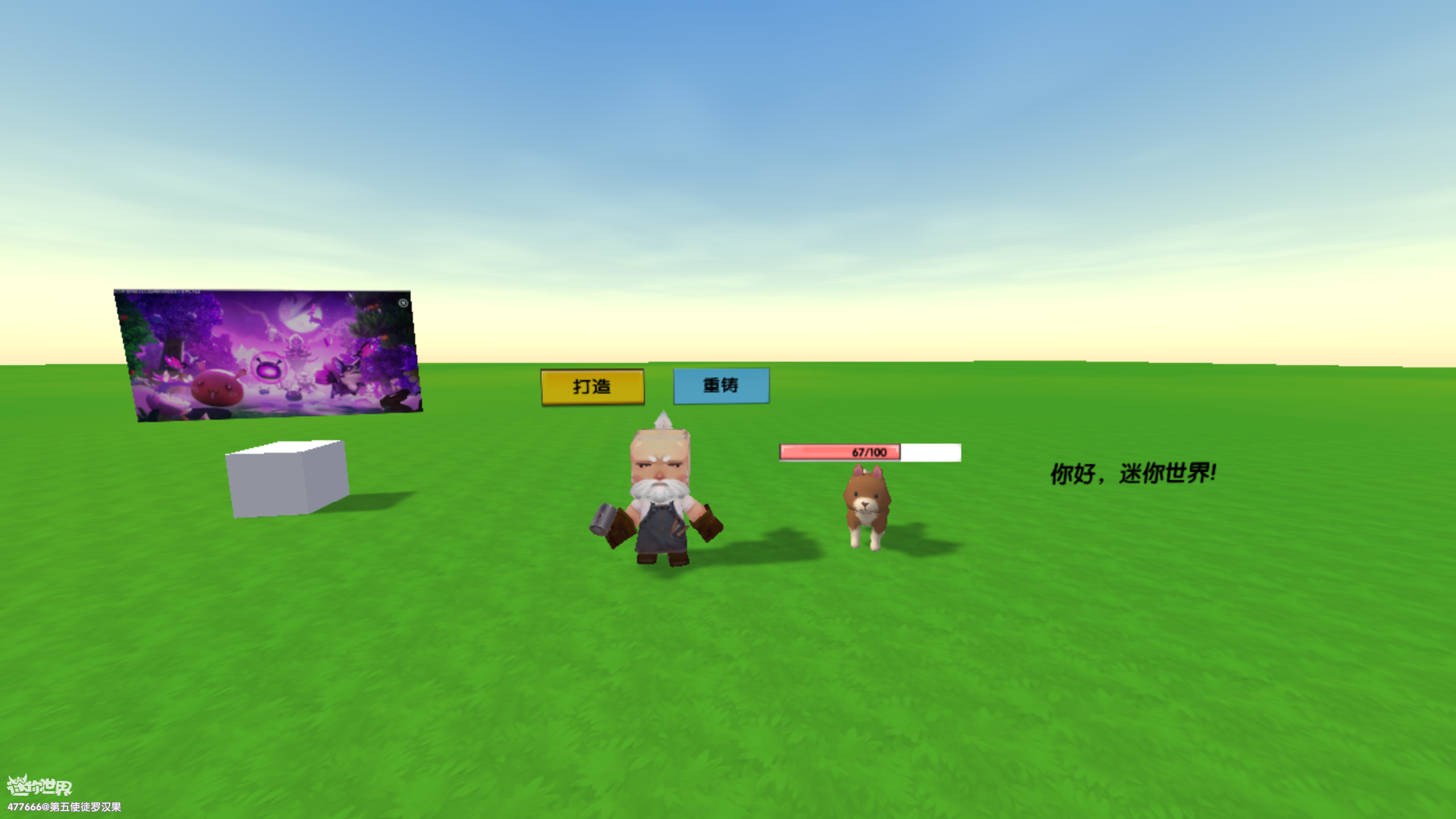
2.1 2.0就有显示板了,新显示板有哪些不一样的?
- 新显示板支持显示UI界面,并且可以点击交互。
- 新显示板可以挂载在对象上,跟随对象运动。
- 新显示板看可以针对不同玩家显示不同内容,达到千人千面的效果。
2.2 对象、组件和内容有什么区别?
| 名称 | 可以怎样理解 | 负责什么 |
|---|---|---|
| 对象 | 场景里能选中的那个东西 | 位置、旋转、缩放,以及与其他对象的父子关系 |
| 显示板组件 | 装在对象上的小屏幕 | 显示方式、宽高、颜色,以及要展示的内容 |
| 显示内容 | 屏幕里展示的东西 | 文字、图片、进度条或界面 |
你可以直接使用官方显示板模板,也可以给对象挂载显示板组件。显示板组件能够与模型、特效等组件共同使用。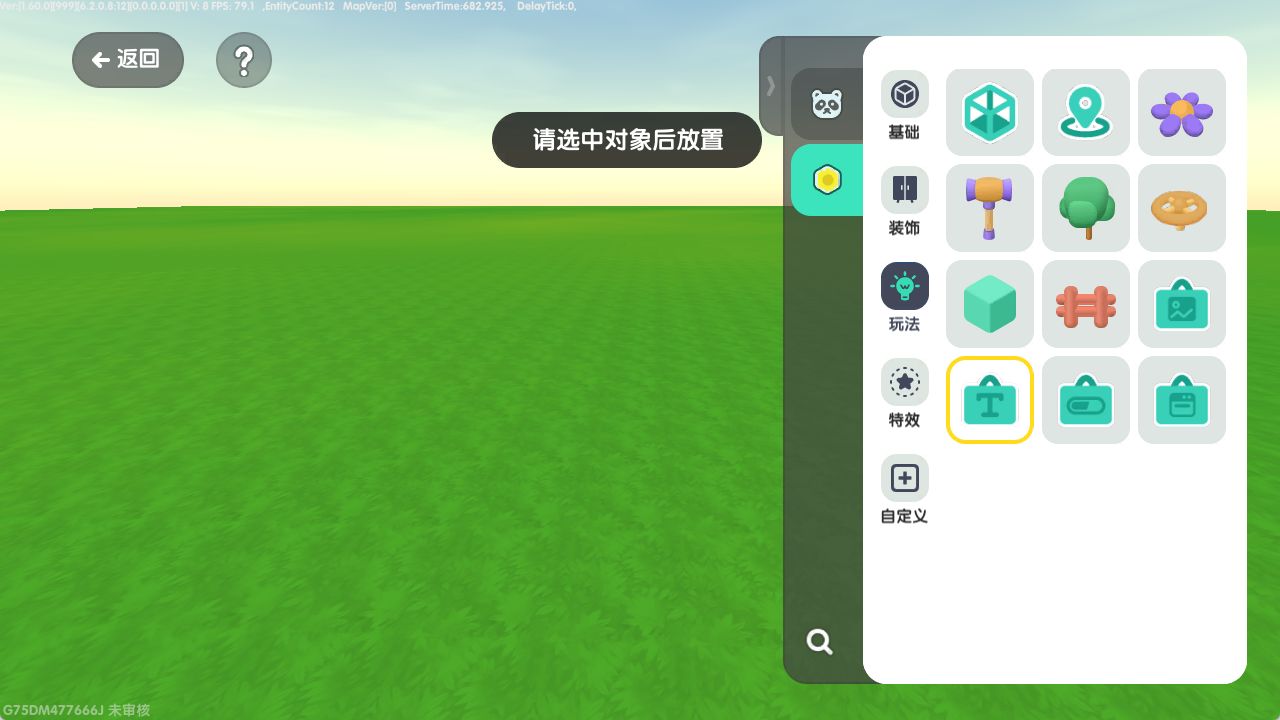
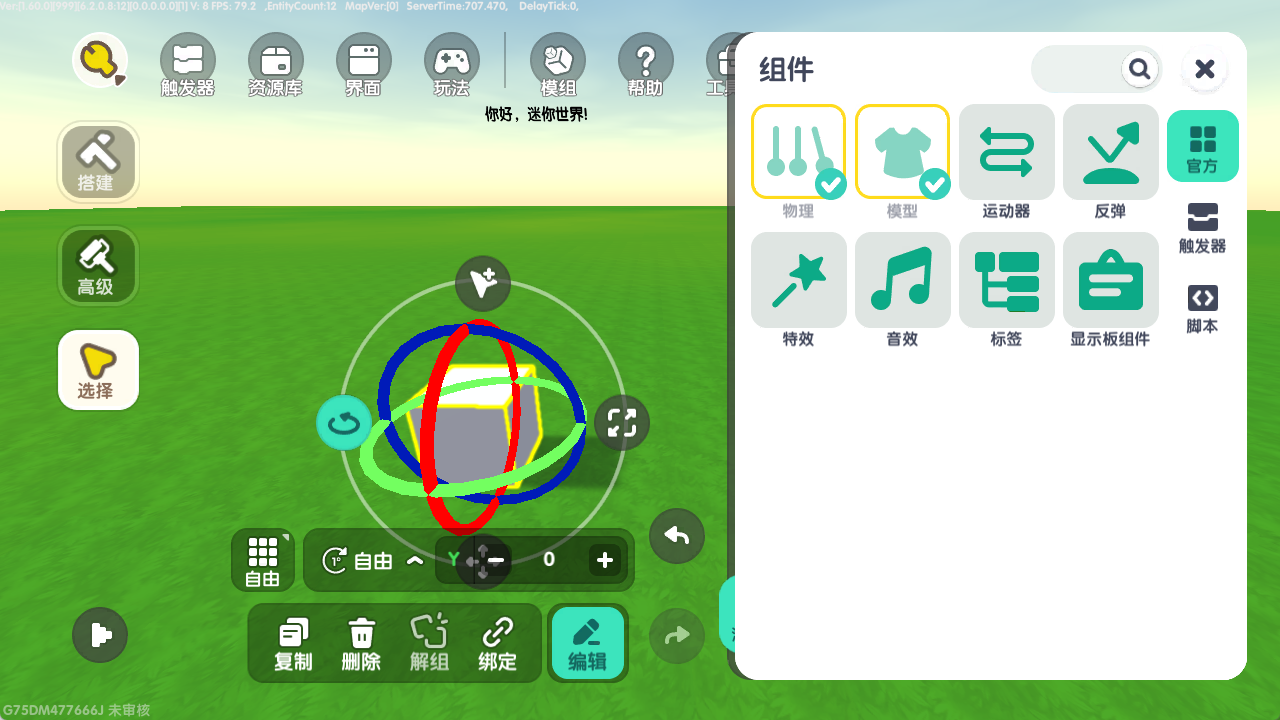
2.3 显示板界面与普通 2D 界面
| 类型 | 展示在哪里 | 举例 |
|---|---|---|
| 普通 2D 界面 | 玩家屏幕上 | 背包、菜单 |
| 显示板承载的界面 | 场景对象的显示板上 | 墙上的操作面板、商店按钮 |
显示板的“屏幕”空间模式表示板面朝向镜头,并不代表把它固定在屏幕角落。它仍有对应的场景对象。
三、四种内容与官方模板
提供文字板、图片板、进度条板、界面板四种官方模板,可从资源库或选择模式的放置对象入口使用。
| 类型 | 能展示什么 | 需要注意 |
|---|---|---|
| 文字 | 欢迎语、规则说明、提示 | 内容太多时要调整布局,避免文字显示不全 |
| 图片 | 海报、地图、图标 | 填充方式会影响留空、裁切和变形 |
| 进度条 | 血量、能量、任务进度 | 不会自动读取游戏数据,需要触发器或脚本更新 |
| 界面 | 组合文字、图片和按钮的自定义界面 | 要先选择界面,再配置交互及点击后的动作 |
四、通用属性:决定整块板的样子
先选中对象,再进入显示板组件调整属性。这里介绍属性的含义;完整操作见入门篇。
4.1 大小与位置
| 设置项 | 改了有什么效果 |
|---|---|
| 对象位置、旋转 | 移动牌子;场景模式下可调整板面朝向 |
| 宽、高 | 改变内容可用的空间,可能影响文字换行和图片布局 |
| 对象缩放 | 在内容排好后,把整块板一起放大或缩小 |
宽高与缩放不等效。宽、高或横向、纵向有效缩放为 0 时,板子会折叠,不显示也不交互;恢复正数后重新显示。场景模式下基础宽高单位为米,范围为 0~128。
4.2 空间模式
| 模式 | 效果 | 适合的用途 |
|---|---|---|
| 场景 | 按对象的朝向放在世界里 | 墙上的海报、路边招牌 |
| 屏幕(近大远小) | 始终朝向镜头,近处大、远处小 | 生物旁的血条、场景提示 |
| 屏幕(固定大小) | 始终朝向镜头,显示尺寸不随距离变化 | 需要保持可辨认尺寸的标记 |
屏幕类模式下,对象旋转仍被保存,但不改变板面朝向。
4.3 颜色、不透明度与光照
| 设置项 | 效果 |
|---|---|
| 底板颜色 | 改变内容背后的底板颜色 |
| 整体颜色 | 给整块板染色,也会影响文字、图片等内容;先用白色便于观察原色 |
| 底板不透明度 | 只调整底板,0 为完全透明,100 为完全不透明 |
| 整体不透明度 | 调整整块板,0 时内容也看不见 |
| 受光方式:受光 | 亮度随环境光照变化 |
| 受光方式:自发光 | 按需求目标保持自身亮度,不受昼夜光照影响 |
| 发光强度 | 自发光模式下调节亮度倍率;大于 1 为HDR效果,范围为0-2 |
想只留下悬浮文字,把底板不透明度设为 0,保留整体不透明度 100。自发光描述牌子自身的表现,不代表它能照亮周围环境。
4.4 显示范围与背面效果
| 设置项 | 效果 |
|---|---|
| 默认显示 | 决定进入运行模式后是否默认显示 |
| 显示距离上限 | 超出距离时隐藏;回到范围内可重新显示,1~64,默认 30 |
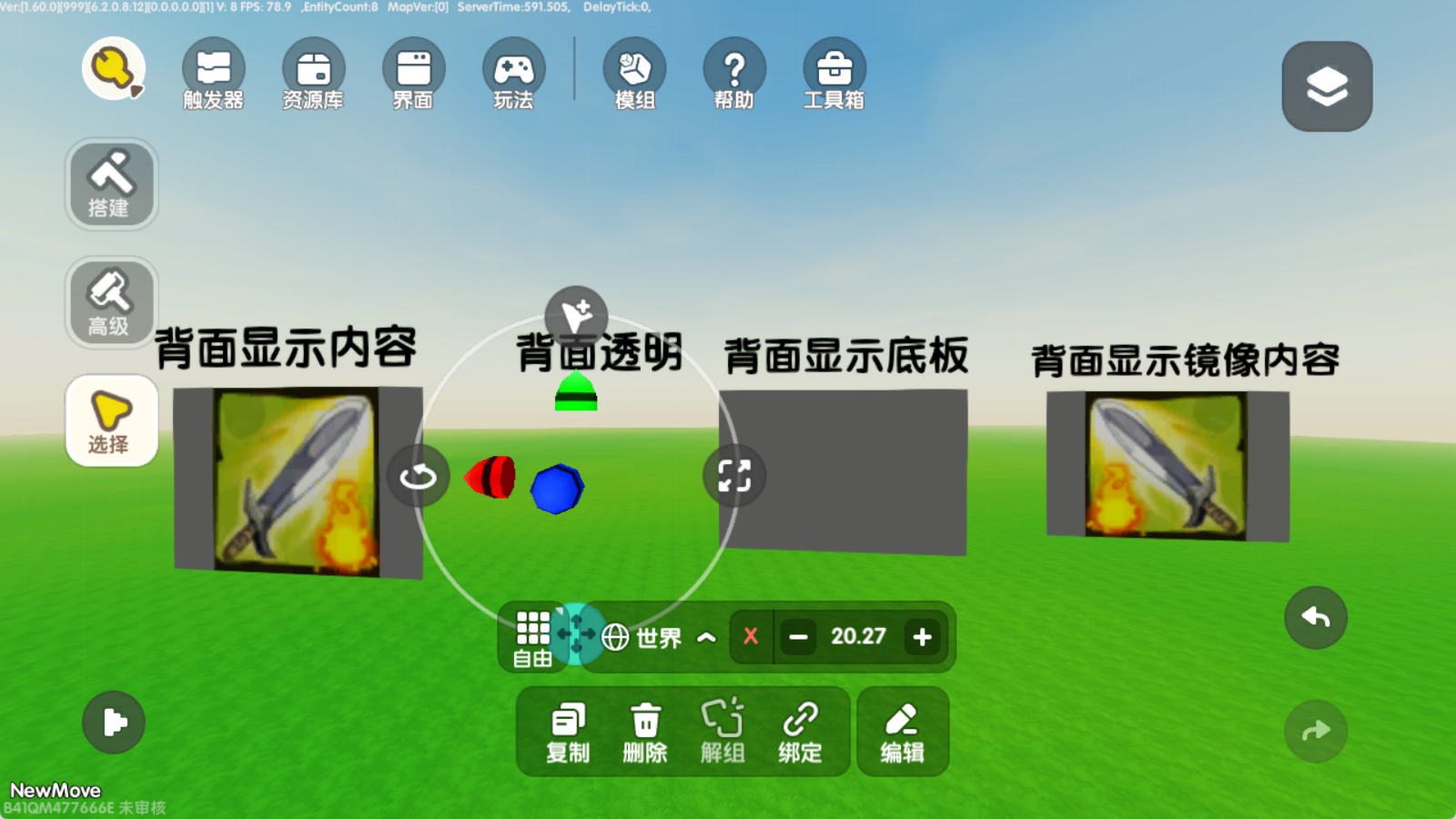
| 背面透明 | 从背面看不到底板和内容 |
| 背面显示底板 | 从背面只看到底板 |
| 背面显示内容 | 从背面也能看到内容 |
| 背面显示内容(镜像) | 从背面看到左右翻转的内容 |
双面显示只在“场景”模式下显示并生效。
五、内容独立属性:决定板里展示什么
5.1 文字
| 设置项 | 效果 |
|---|---|
| 输入内容 | 修改要显示的文字,支持多行 |
| 自动大小:缩放文字 | 自动调整文字大小,让内容放进区域;此时手动字号不生效 |
| 自动大小:无、字号 | 按指定字号显示,超出高度的部分可能被裁掉 |
| 颜色、水平对齐、垂直对齐 | 调整文字颜色与排列位置 |
| 行间距、字间距 | 调整行与行、字与字之间的空隙 |
| 描边、描边颜色 | 为文字加轮廓,帮助与背景区分 |
| 阴影、阴影颜色、偏移角、偏移距离 | 控制文字阴影的样式和位置 |
| 富文本 | 为文字片段设置不同样式;本期不支持超链接,图片限图片库资源 |
5.2 图片
选择图片后,用填充方式决定它怎样放进板子:
| 填充方式 | 效果 |
|---|---|
| 适应 | 保持比例,完整显示,可能留空 |
| 填充 | 保持比例铺满,边缘可能被裁掉 |
| 拉伸 | 强行铺满,可能变形 |
| 原始大小 | 小图不放大,过大的图缩小到能放下,并居中 |
5.3 进度条
| 设置项 | 效果 |
|---|---|
| 最小值、最大值、当前值 | 决定进度范围和当前填充程度;最小值必须小于最大值 |
| 进度条类型 | 选择条形或环形 |
| 进度条方向 | 条形支持左右、上下方向;环形支持顺时针、逆时针,从顶部开始 |
| 进度图片、背景图片 | 为已填充部分和背景设置图片;不选时可用纯色 |
| 进度颜色、进度背景颜色 | 调整对应部分的颜色;有图片时用于染色 |
| 进度图片填充方式 | 选择拉伸或填充 |
| 进度值样式 | 显示百分比、当前值/最大值、当前值、最大值,或隐藏数值 |
| 字号、文字颜色、文字对齐 | 调整数值文字;进度条文字不支持自动大小 |
例如,最小值 0、最大值 100、当前值 75,会显示四分之三的进度。做血条时,把当前值连接到生物当前生命值,把最大值连接到生物最大生命值,具体见血条篇。
5.4 界面
“界面选择”决定显示哪份自定义界面。未选择时只显示空白底板。
界面里的文字、按钮等控件,要在界面编辑器里制作;运行时修改控件,使用界面相关动作。显示板宽高最好与界面画布比例接近,避免布局明显拉伸。
六、交互:从“看得到”到“点得动”
| 设置或规则 | 作用 |
|---|---|
| 响应点击 | 控制显示板是否作为可点击目标 |
| 响应距离 | 限制玩家多近才能点击;与显示距离上限不是同一项 |
| 响应高亮 | 开启后,在准星模式下对准板子时改变亮度,移开后恢复 |
七、触发器与脚本:修改属性该去哪里?
7.1 三类修改入口
| 想改什么 | 使用入口 | 举例 |
|---|---|---|
| 显示板组件的通用属性 | 设置对象 → 显示板组件 → 属性 | 调整宽高、空间模式等;可选项以实际属性列表为准 |
| 各显示板类型的独立属性 | 图文信息 → 显示板动作 | 设置进度条当前值、文字板文本、图片 |
| 自定义界面内部的控件 | 界面相关动作 | 修改界面中的提示文字、控件属性 |
7.2 “界面”参数可以填什么?
触发器/脚本界面的动作中,用于修改界面的界面参数支持以下两类目标:
| 传入参数 | 操作目标 |
|---|---|
| 2D UI 界面 ID | 对应的普通二维界面 |
| 对象 ID | 该对象上显示板承载的自定义界面 |
传对象 ID 时,对象必须挂载显示板组件,并且显示内容为自定义界面。普通对象、文字板或进度条板不满足这个条件。
还要区分三种 ID:界面资源 ID 决定“展示哪份设计”,对象 ID 决定“操作哪块板”,控件 ID 决定“修改里面哪个按钮或文字”。多块板使用同一份界面时,要靠对象 ID 区分操作目标。
7.3 可以让不同玩家看到不同内容吗?
可以。按需求目标,同一块显示板能够为不同玩家设置内容、部分属性和显示/隐藏状态,界面状态也按玩家分别维护。
例如,玩家甲点击按钮后,只有甲看到提示文字变化;玩家乙还可以保留原来的文字。操作时要留意动作的“玩家/玩家组”参数。
一次面向“当前所有玩家”的设置只作用于执行时在场的人。需要照顾后来加入的玩家时,还要在加入或后续刷新时更新。对象位置、旋转和缩放则属于全局对象状态,不应当成逐玩家设置使用。
本系列先用触发器学习动态控制,血条篇和放置显示板篇末尾另附完整 Lua 组件代码。Lua 使用本地文档及当前工作区已核对的接口。
八、常见问题速查
| 遇到的问题 | 先检查什么 |
|---|---|
| 完全看不到板子 | 默认显示、整体不透明度、宽高和缩放是否为 0、显示距离,以及是否站在背面 |
| 修改字号没变化 | 是否开启了“自动大小 → 缩放文字” |
| 图片变形或边缘不见了 | 是否用了拉伸或填充,换成适应比较一下 |
| 进度条不随血量变化 | 是否已经用触发器读取生命值并持续更新 |
| 界面板只有底板 | 是否在“界面选择”中选中了自定义界面 |
| 看得见按钮却点不动 | 点击开关、响应距离、实际控件是否为按钮,以及点击事件是否启用 |
| 修改了错误的界面 | “界面”参数是否填了目标显示板对象 ID,控件 ID 是否选对 |
| 只有一名玩家看到变化 | 动作的玩家范围是否只选中了该玩家 |
| 旋转板子没有效果 | 是否处于自动朝向镜头的屏幕类模式 |
本系列只介绍 3.0 显示板。2.0 与 3.0 的对象和运行环境相互隔离,不要混用旧版显示板 ID 或接口。